Os usuários do Facebook que
vivem esquecendo a senha já podem contar com um recurso bastante útil para
fazer login na rede social, que nada tem a ver com recuperações através do
endereço de e-mail ou número de telefone.
Os navegadores como o Chrome, Mozilla
e Internet Explorer permitem entrar no Facebook sem senha, pois podem memorizar
os seus dados de login. Confira, a seguir, como fazê-lo:
No Google Chrome
Caso o seu navegador seja o Google
Chrome, é possível memorizar a sua senha de uma maneira simples.
1. No “menu”, localizado no canto superior direito da página,
selecione a opção “configurações”. Em seguida, role a página até ver
“senhas":
Captura de
tela: Ariane Velasco
2. Depois, selecione “oferecer para
salvar suas senhas da web”:
3. Pronto! Da próxima vez que for utilizar as suas redes
sociais, o Google Chrome se oferecerá para salvar as suas senhas.
No Internet Explorer
1. Entrar no Facebook sem digitar a senha no Internet Explorer,
basta abrir o menu “configurações” no canto superior direito da página e rolar
a mesma. Depois, selecione “configurações avançadas":
Captura de
tela: Ariane Velasco
2. Em seguida, ative a opção
"oferecer para salvar senhas":
Captura de
tela: Ariane Velasco
3. Depois, basta clicar em “ok”.
Quando você entrar no Facebook novamente, a sua senha estará salva.
Firefox
1. Caso o navegador utilizado por
você seja o Firefox, basta ir até o menu, também no canto superior direito da
página e selecionar “opções”:
Captura de
tela: Ariane Velasco
2. Depois, clique em “segurança” e
selecione a opção “memorizar senhas de sites”. Você poderá configurar exceções
para sites nos quais não deseja que a sua senha seja salva:
Captura de
tela: Ariane Velasco
3. Da próxima vez que você entrar no
Facebook, o Firefox perguntará se você deseja memorizar a sua senha e você
poderá conferir todas as que estão salvas clicando em “senhas memorizadas” e,
depois, em “ok”.
Pronto! Seguindo esses passos bem simples, você pode entrar
no Facebook sem precisar digitar a sua senha a cada login!
Já faz algum
tempo que o WhatsApp liberou a função de
"figurinhas" (ou stickers) no mensageiro, tanto para Android quanto no iOS. O recurso, que já era um dos mais
populares no rival Telegram, permite que você envie no chat uma série de
imagens em miniatura de reações diversas, como humor — e você pode instalar e usar eles facilmente no
app.
Só que existe outro recurso
envolvendo as figurinhas no WhatsApp: o uso delas incorporado nas imagens que
você envia para os contatos, seja em uma conversa privada ou em grupos com
várias pessoas.
O processo todo
é bem fácil e depende do seu catálogo de figurinhas instaladas no smartphone,
seja por pacotes disponíveis na Google Play ou até criando os seus próprios stickers. Confira
abaixo como isso funciona.
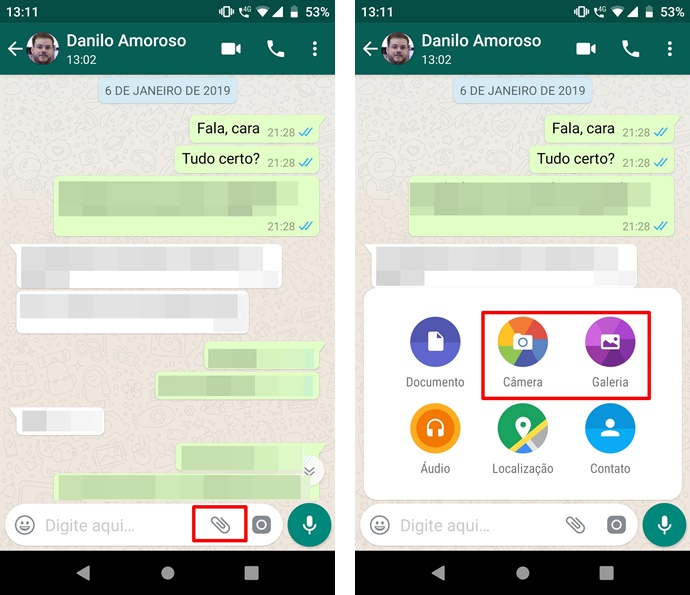
1) Selecione a imagem
Os primeiros
passos são iguais aos do envio tradicional de uma imagem no WhatsApp. Selecione
o ícone em forma de clipe de papel para enviar um anexo e escolha se a imagem
será da galeria do seu aparelho ou então tirada na hora com a câmera.
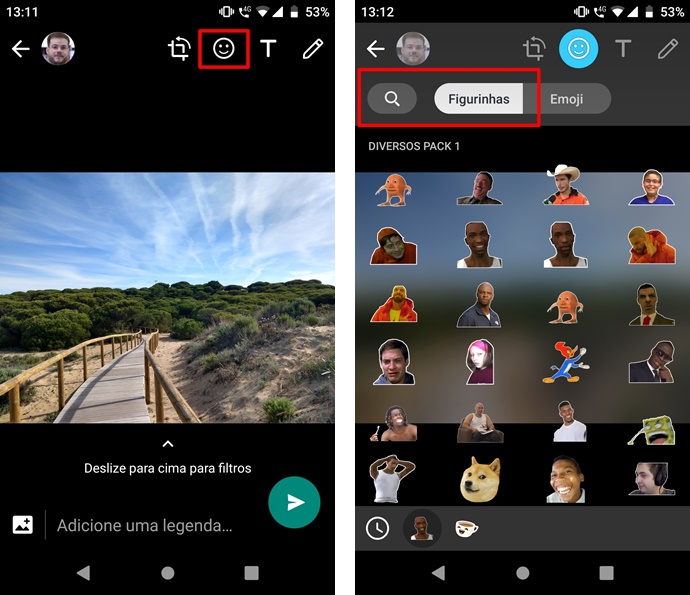
2)
Encontre a sua figurinha favorita
Na tela que vem antes da
confirmação do envio, onde você pode escrever um texto, clique no ícone da
"carinha feliz" no topo da tela, ao lado da opção de recorte.
Em seguida,
selecione a opção "Figurinhas" para escolher um ou vários stickers
para incorporar na imagem — o único limite aqui é a sua criatividade. Se você
já tem um catálogo grande, é mais fácil usar a busca ao tocar no ícone de lupa
e digitar o nome da figura desejada.
3) Envie a mensagem
Depois de selecionar uma
figurinha, você pode arrastar ela para qualquer ponto da imagem e também
alterar o seu tamanho. Como qualquer outra foto enviada via WhatsApp, ela pode
ser também editada rapidamente e ser acompanhada de uma mensagem de texto.
O uso de dados
para navegação móvel pode ser um problema para muitas pessoas, principalmente
para aqueles que utilizam planos pré-pagos e têm poucos MB para navegar na
internet. Pensando nisso, a Google traz na versão mobile do Chrome uma função
que tenta economizar os dados ao acessar a rede, possibilitando mais tempo
online. Agora, é hora de mostrarmos como você pode ativar essa função e começar
a economizar.
O Chrome para Android é o navegador padrão do
sistema operacional e, em alguns modelos, vem instalado já com o modo de
economia de dados ativado, mas, se este não for o seu caso, veja nos passos
abaixo como fazer isso:
1. Verifique se
o Google Chrome instalado no seu
smartphone está atualizado, visitando a Google Play Store e buscando por ele.
Caso não tenha nenhuma atualização pendente, siga para o próximo passo;
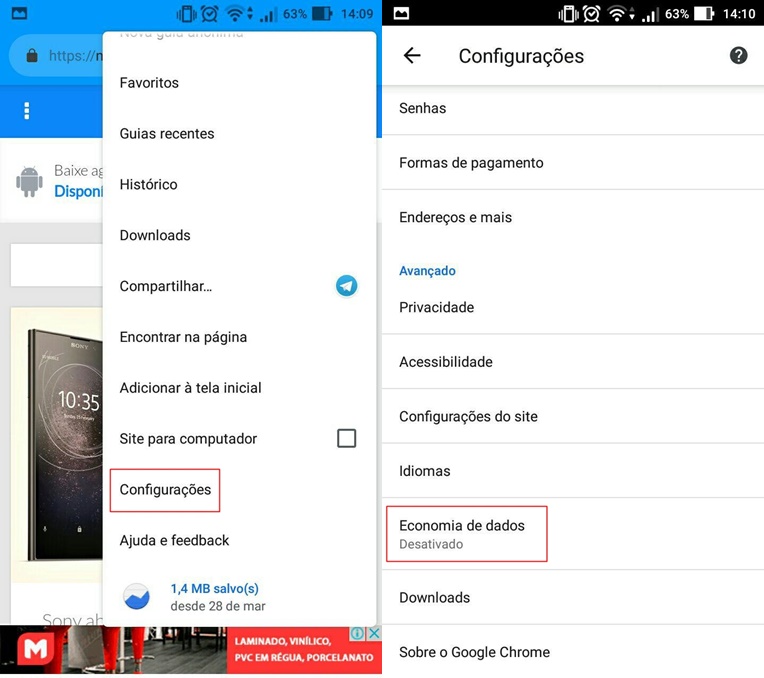
2. Dentro do Chrome, abra as
opções do navegador tocando no botão com três pontos. Nele, selecione
"Configurações";
(Fonte: André Luiz Mello/Reprodução)
3. Já nas
configurações do aplicativo, vá até a opção "Modo Lite", que também
pode aparecer como "Economia de Dados". A versão "lite"
traz algumas novidades e melhorias, poupando ainda mais os dados. Caso você
ainda veja a versão anterior, não tem problema, já que ela ainda deve atuar de
maneira similar no seu Android;
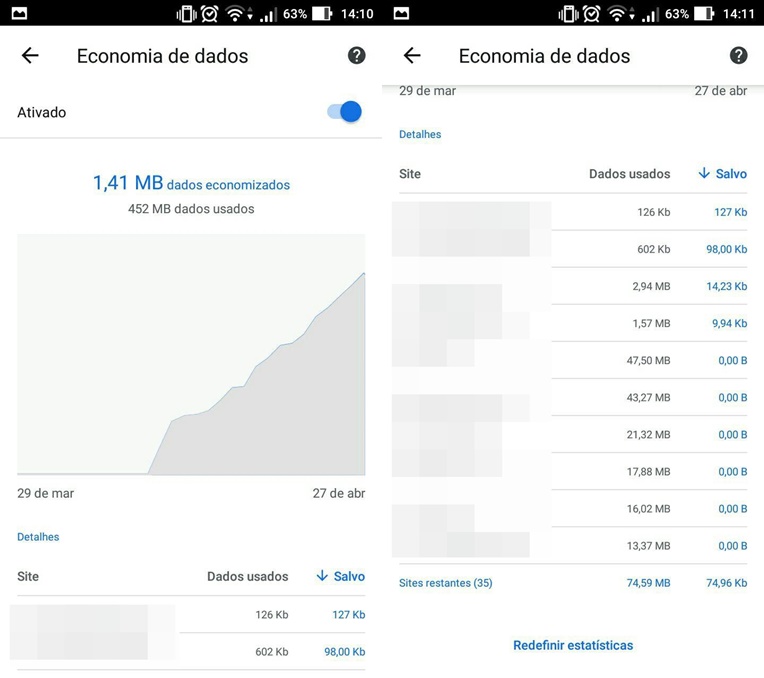
4. Você deve
visualizar uma tela similar a essa abaixo, sendo necessário apenas que você
toque na chave para ativar a função;
(Fonte: André Luiz Mello/Reprodução)
5. Pronto,
agora você pode navegar sabendo que o Chrome tentará arrumar meios de utilizar
menos dados do seu pacote para acessar a internet gastando menos.
O WhatsApp se
tornou o aplicativo de mensagens mais popular do mundo, e não foi por acaso.
Ele é leve, fácil de usar, tem interface bonita e moderna, vários recursos
legais e úteis, além de permitir a troca de mensagens de texto mesmo em
conexões de baixa performance. Mas
não importa o uso que você faça do app, manter a privacidade é sempre
importante.
Por vezes, os pais costumam deixar seus celulares nas mãos dos
filhos pequenos, e não seria legal uma criança ter acesso a um conteúdo
impróprio recebido através de um grupo do WhatsApp. Da mesma forma, a criança
poderia acabar enviando uma mensagem ou um áudio inconveniente para um contato
profissional do pai ou da mãe.
No iOS,
é possível ativar o reconhecimento facial (Face ID) ou a biometria (Touch ID) e
utilizar o aplicativo com mais segurança. Confira como fazer!
Habilitando o Face ID ou Touch ID
no WhatsApp (iOS)
1. No
WhatsApp, acesse o menu em “Definições” > “Conta” e selecione a primeira
opção visível: “Privacidade”;
Fonte: Pplware
2. Acesse
o item “Bloquear a aplicação”;
Fonte: Pplware
3. Nessa
seção, você deve encontrar as opções “Face ID” e “Touch ID”; escolha a que
preferir usar e habilite-a. De acordo com o recurso, será necessário registrar
a leitura da sua íris ou da sua impressão digital;
Fonte: Pplware
4. Defina
um tempo para que o app seja bloqueado após você responder mensagens ou atender
a ligações;
Fonte: Pplware
Ao
ativar uma dessas opções extras de segurança, você impede que terceiros tenham
acesso às suas mensagens e diminui o risco de incidentes.
Já
pensou em ter uma planilha tradutora de textos? No Google Planilhas é possível!
A função é útil para quem deseja imprimir tabelas de palavras e expressões
traduzidas sem precisar ficar copiando e colando as traduções, pois a própria
planilha vai realizar a tarefa de tradução.
Você também pode utilizar o recurso para treinar a escrita das
palavras do vocabulário que está treinando, podendo escrevê-las e consultá-las
em um único aplicativo.
Como
usar o Google Planilhas para traduzir textos
1.
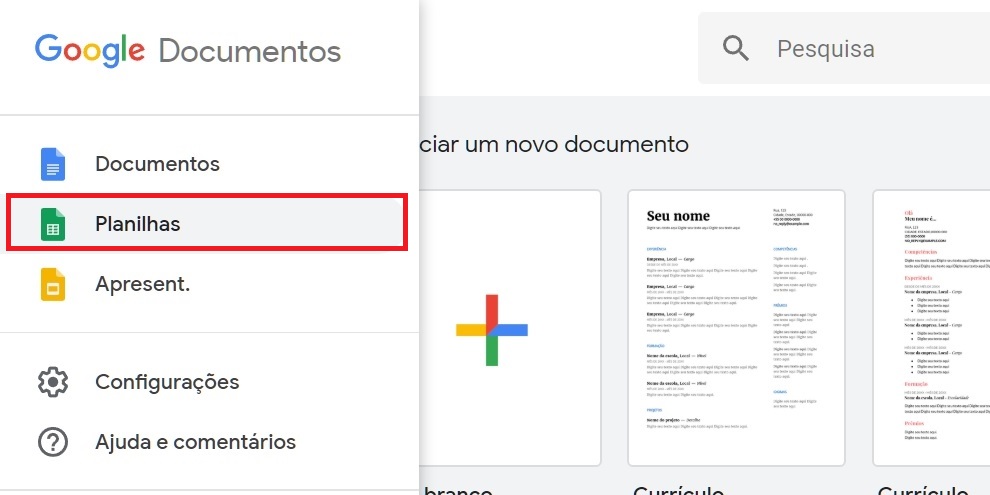
Acesse o Google Documentos e, no menu à
esquerda, escolha “Planilhas”. Se quiser acessar diretamente, clique neste link;
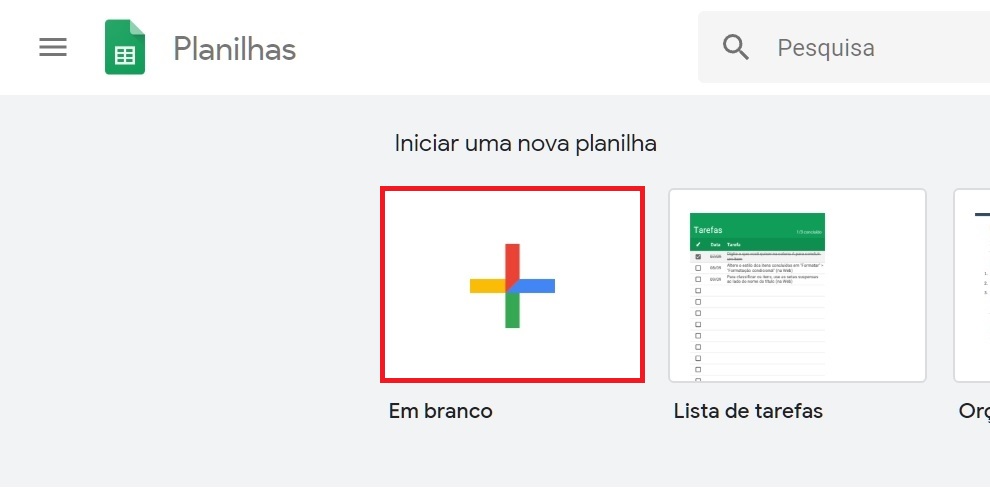
2. Clique no botão “Em branco”;
3.
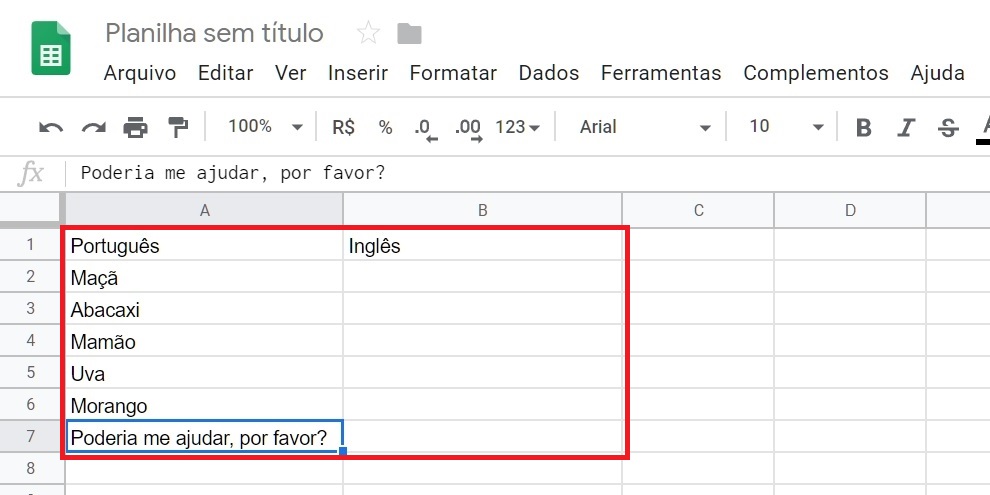
Agora, preencha as células com dois idiomas (o de entrada e o de saída), e
insira as palavras (e expressões) a serem traduzidas embaixo do idioma de entrada;
4.
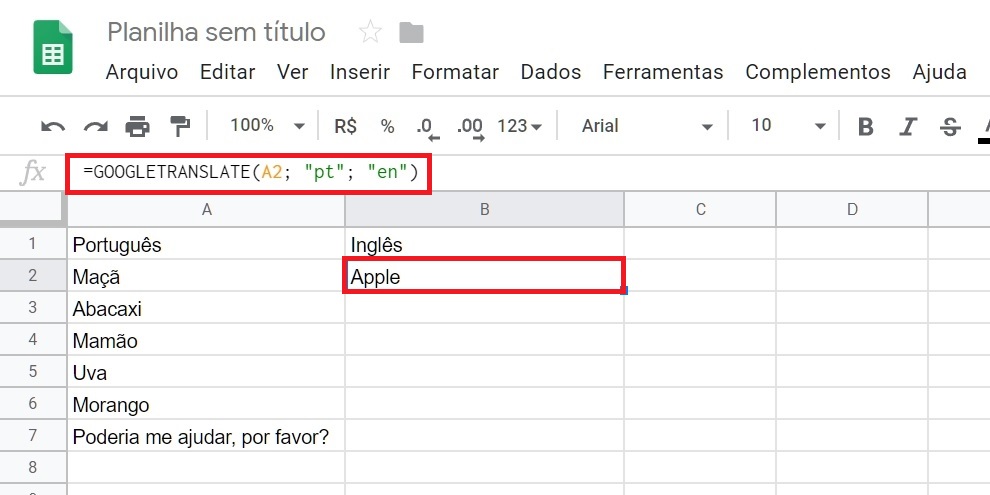
Preencha a primeira célula abaixo do idioma de saída com a fórmula da tradução.
No nosso exemplo, será do português para o inglês, desta maneira:
=GOOGLETRANSLATE(A2; "pt"; "en"). O “A2” representa a
célula da primeira palavra a ser traduzida. O “pt” e o “en” representam os
idiomas de entrada e saída. Ao dar “Enter”, a palavra será traduzida;
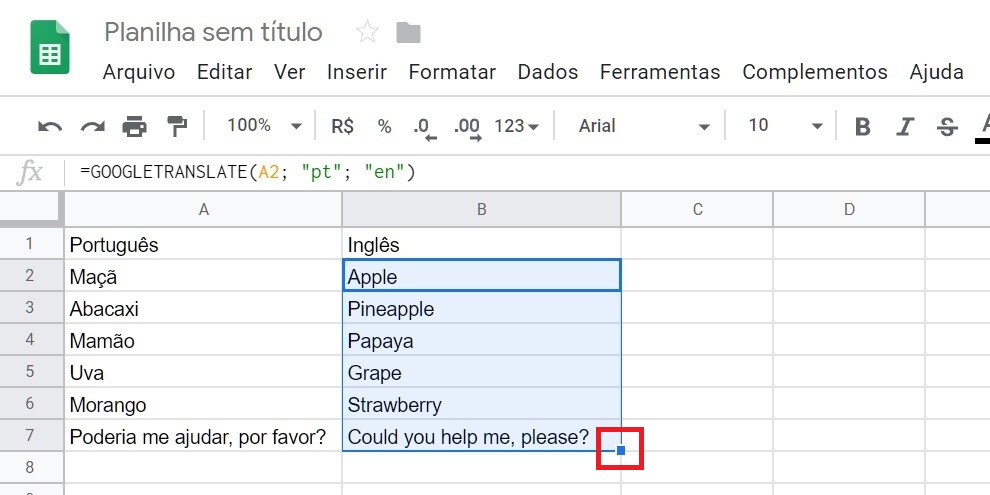
5. Em seguida, se você clicar na alça da célula onde aparece
a tradução e puxá-la para baixo, todas as palavras (e expressões) do idioma de
entrada serão traduzidas automaticamente;
No
momento em que você começa a inserir a fórmula, a planilha te sugere a forma
correta de preencher os dados. Muito fácil, não? Veja outros códigos de idiomas
a seguir: chinês (zh), italiano (it), espanhol (es), russo (ru), japonês (ja),
coreano (ko), alemão (ge) e francês (fr).
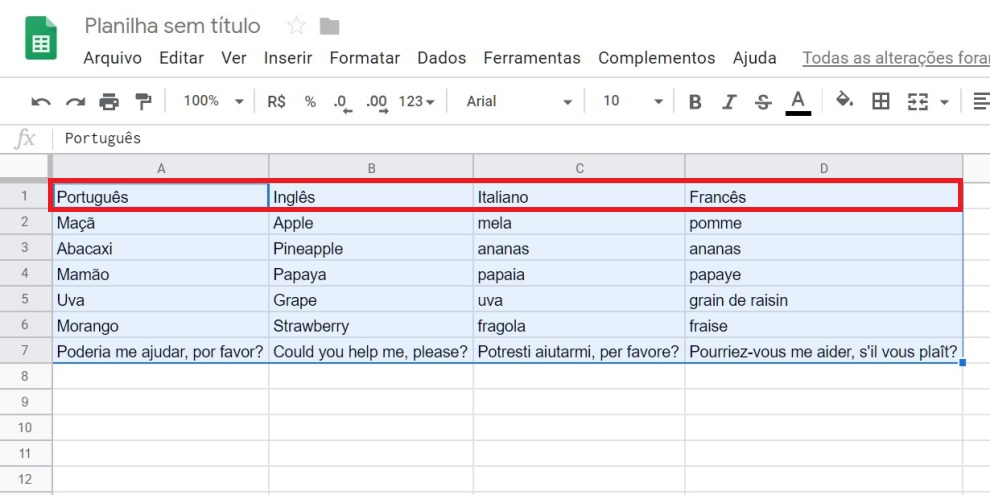
Você ainda pode adicionar outros idiomas ao lado, criando uma
super tabela com traduções:
Pronto! Agora ficou muito mais fácil criar listas de
palavras/expressões traduzidas em vários idiomas, ao mesmo tempo, para você
imprimir e consultar sempre que necessário.
Pode-se dizer
que as figurinhas (ou “stickers”) do WhatsApp são um enorme sucesso no
mensageiro. A possibilidade de criar suas próprias figurinhas e salvar as
alheias tornou conversas em grupo muito mais dinâmicas e divertidas; no
entanto, editar um novo sticker pode não ser tão simples com aplicativos
oferecidos na Google Play.
Felizmente, há uma ferramenta na
web capaz de retirar o fundo de imagens com poucos cliques. Sua funcionalidade
vai além das conversas de Whatsapp, servindo também para a edição de
fotografias para uso comercial e, quem sabe, um bom porta-retrato. Aprenda,
então, como utilizá-la!
O site é
bastante objetivo e simples, apresenta algumas demonstrações da ferramenta e
exemplos de como utilizar as novas fotografias. Logo ao abrir a página já há
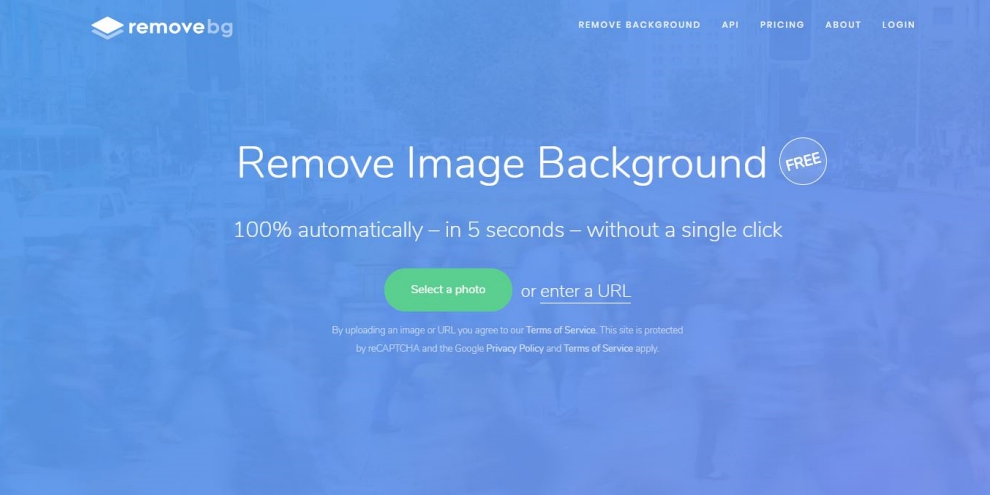
opções de upload de imagens, seja selecionando o arquivo do seu computador ou
colando o seu endereço URL.
2. Selecionando a foto do
computador
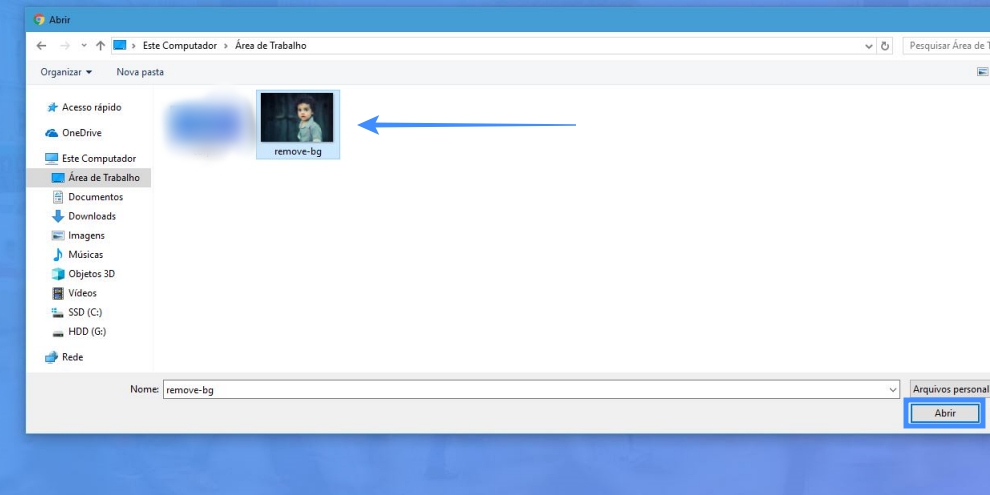
Ao clicar em
“Select a Photo” um seletor de arquivos vai aparecer; procure a imagem que
deseja aplicar o recurso e selecione-a. Em seguida, clique em “abrir” e
aguarde.
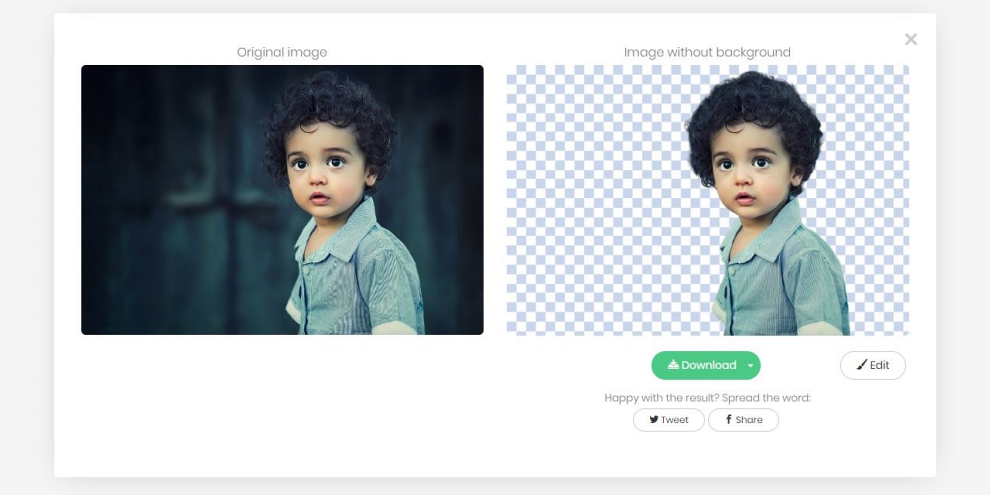
Segundos
depois, a imagem estará pronta para uso no formato PNG, basta fazer o download
e aproveitar!
Observações importantes
A versão
gratuita do remove.bg possui algumas limitações:
são editadas somente imagens de até 8 MB; há um número limitado de aplicações e
não é permitido o uso comercial das novas imagens. Além disso, a ferramenta é
otimizada para fotos contendo pessoas ou divulgação de produtos, mas pode não
funcionar em todos os casos.
As dicas para
um bom recorte são: mantenha os objetos ou pessoas bem alinhadas; fundo de cor
única; boa iluminação e, no caso de fotos de produtos, segurar o objeto em mãos
normalmente funciona bem — mas certifique-se de enquadrá-lo totalmente.
O
mensageiro mais famoso do Brasil há tempos deixou de ser somente uma ferramenta
para conversas descompromissadas individuais e em grupo. Hoje, com recursos
dedicados para perfis comerciais, o WhatsApp é uma ótima ferramenta para
garantir contato mais íntimo e direto com clientes, colegas de trabalho e
funcionários.
A
comunicação, tão rápida utilizando o app, ainda exige que você crie um novo
contato quando precisa falar com um número que não está salvo; isso pode
demandar tempo e, eventualmente, errar algum dígito e não conseguir falar com
quem deseja.
Pensando
nisso, existem 3 formas diferentes para otimizar a criação de uma nova
conversa. Veja como fazer!
1. Criando um link direto para a
conversa
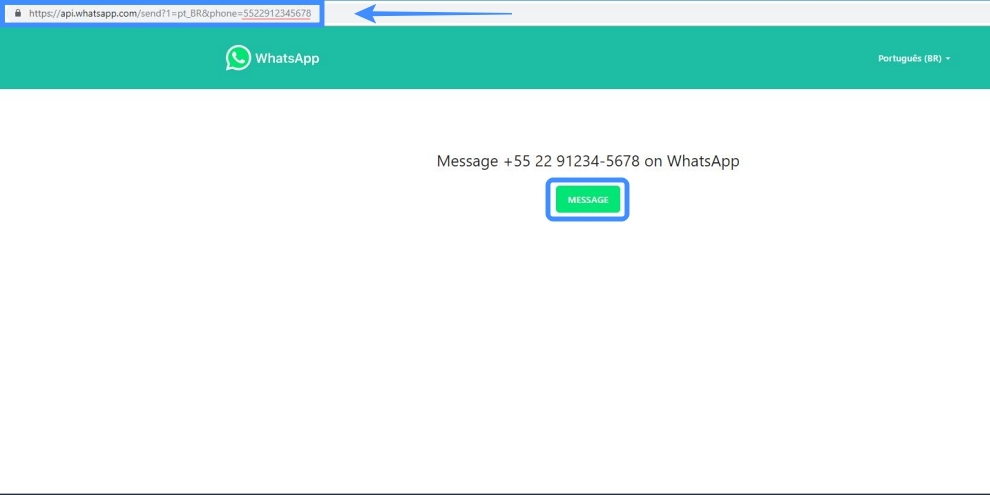
Primeiramente,
entre neste link. Repare que no fim do endereço há
“55” e uma série de zeros. Selecione esses números e os altere para os dígitos
que compõem o seu número. Faça da seguinte maneira: se seu número é brasileiro,
então o código começa com “55”, coloque seu DDD logo em seguida e, por fim, seu
número.
Exemplo:
“[...]5522912345678”.
Ao clicar no
link gerado com esse método, você será direcionado rapidamente para uma
conversa com o seu número. O método poupa tempo e pode também ser transformado
em um QR Code!
2. Criando uma mensagem padrão
A segunda maneira para enviar seu
número de forma rápida não é tão prática quanto ao primeiro método; no entanto,
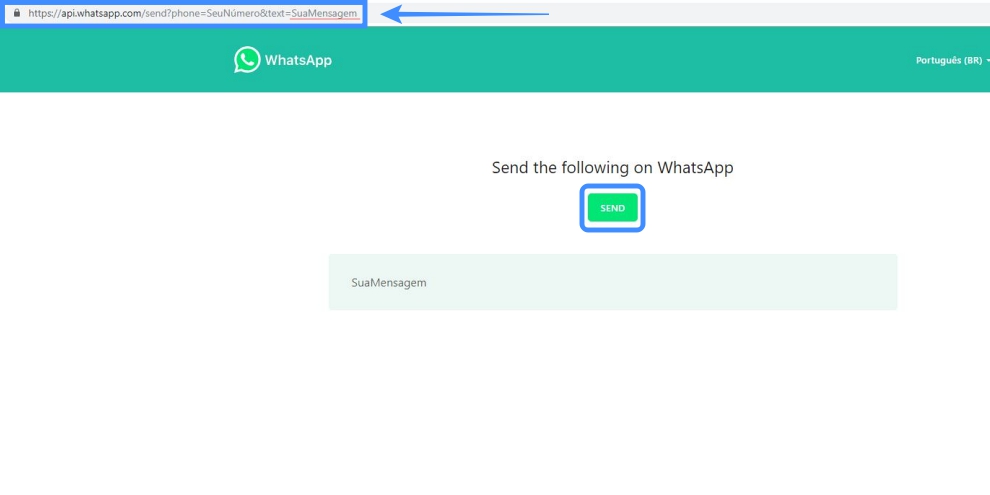
pode ser servir para outras finalidades. Para fazê-la, entre neste link e
observe o final do endereço; substitua, então, o “SuaMensagem” para seu número
ou qualquer outra mensagem que desejar e clique em “Send” (“enviar”, em
português).
Você será
encaminhado para o app e poderá selecionar para quem enviar a mensagem pré-configurada.
3. Utilizando ferramentas de
terceiros
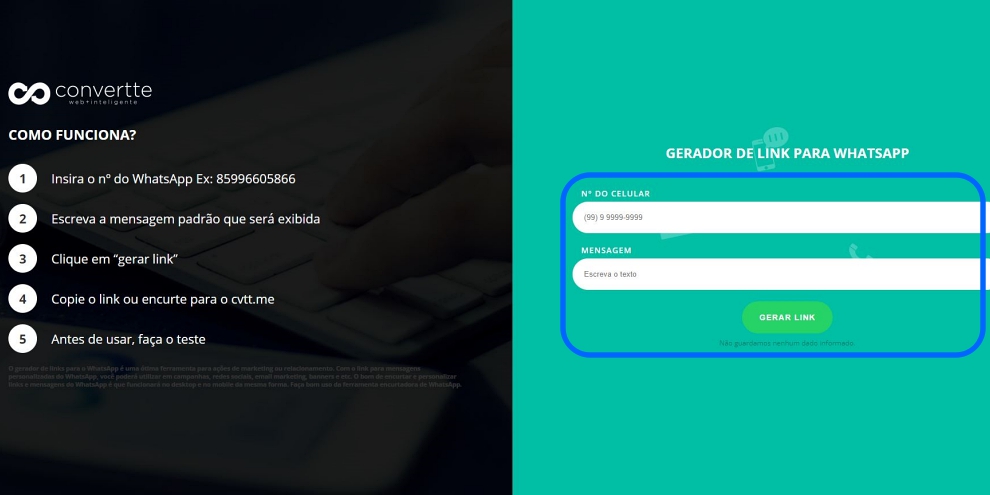
A última alternativa é utilizando
ferramentas de terceiros, como o Convertte.
O site é bastante intuitivo. Ao entrar, uma página passa as instruções de como
enviar as mensagens customizadas (semelhante ao segundo método), no entanto, o
Convertte cria o link automaticamente com o conteúdo desejado.
Para isso,
apresente o número do celular que receberá uma mensagem e logo abaixo o conteúdo
da mensagem. Então, clique em “Gerar link” e copie o endereço gerado pelo site,
você será encaminhado para o app em uma conversa com o número inserido e já com
a mensagem digitada.
Além disso, é possível encurtar
um link na própria página — o que facilita para compartilhar!
Sabe aquele
cantinho da sua casa onde o sinal do WiFi simplesmente some e nem o WhatsApp
consegue carregar as mensagens direito mostrando aquela notificação
completamente inútil de que “pode ser que você tenha mensagens novas”? Já faz
um tempo que existem coisas como repetidores que podem até cobrir esses
“buracos negros”, mas esse tipo de solução geralmente não te dá o melhor
resultado, principalmente em ambientes muito grandes.
Quem quiser um desempenho mais
estável pra conexão sem fios vai estar muito melhor servido com uma rede mesh, ou rede em malha, se você
preferir traduzir pro português. E como hoje em dia a Internet das Coisas já traz cada vez
mais aparelhos conectados pra dentro das nossas casas e escritórios, poder
contar com WiFi sem falhas é ainda mais importante. Chega junto pra entender o
que são as redes mesh e quais são as vantagens delas.
Basicamente,
uma rede mesh é como um WiFi mais inteligente, que usa dois ou mais roteadores
específicos pra criar uma rede só e distribuir o sinal de forma uniforme por
todo o espaço da sua casa ou escritório. Cada um dos roteadores mesh serve como
um nó, e aí os dispositivos com acesso à rede se conectam automaticamente a
cada um desses nós sem sofrer qualquer perda ou atraso de sinal quando se
afastarem do roteador principal.
A melhor rede possível
Por exemplo, imagina que você tá
jogando online, vendo vídeos por streaming ou fazendo qualquer coisa que
precise de conexão constante à internet no seu smartphone, tablet ou notebook,
mas por algum motivo você precisa se afastar de um dos roteadores e chegar mais
perto do outro.
Com uma rede mesh configurada, o
seu aparelho vai fazer a transição entre um roteador e o outro sem você
precisar fazer nada e sem afetar o desempenho do que você estiver fazendo.
Além
disso, caso você precise ampliar ainda mais o espaço coberto, é só comprar mais
um terceiro aparelho compatível e adicionar à rede mesh criada pelos que você
já possui.
Tudo conectado
Mesmo que você tenha vários
roteadores mesh instalados, o sistema mantém todos sincronizados e consegue
identificar qualquer movimentação dos aparelhos. Aí, ele analisa as
possibilidades de rotas instantaneamente e define o melhor caminho pros dados
chegarem até você sem perdas.
Além disso tudo, as redes mesh
trazem várias outras vantagens. Como tudo é automatizado, elas são mais fáceis
de administrar, e mesmo que você precise alterar alguma configuração, isso pode
ser feito de forma fácil, por exemplo, por meio de aplicativos dos roteadores.
Também dá pra criar redes temporárias para visitantes, cortar o acesso a
determinados serviços impróprios para crianças, verificar o consumo de banda de
cada dispositivo que tá conectado à sua rede, entre outras coisas.
Como eles funcionam?
Os roteadores mesh contam com a
tecnologia beamforming pra direcionar o sinal, concentrando e se concentrar nas
direções onde estão os aparelhos conectados, o que ajuda a garantir toda a
eficiência e a cobertura da rede. Um roteador WiFi comum simplesmente lançaria
o sinal pra todos os lados ao mesmo tempo, o que enfraquece o resultado.
Os aparelhos
mesh são dual band, conseguindo operar em 2,4 ou 5 GHz, permitindo usar a
frequência mais apropriada para cada dispositivo e, assim, evitar
interferências. Além disso, com os roteadores mesh é possível conectar bem mais
aparelhos ao mesmo tempo na sua rede Wi-Fi, tornando possível o funcionamento
de eletrodomésticos e outros equipamentos inteligentes sem prejudicar a
qualidade do seu sinal.
Escritórios que quiserem
mergulhar na Internet das Coisas também vão ter vantagens utilizando roteadores
mesh, especialmente em relação aos custos, apenas plugando novos módulos na
tomada, sem a necessidade de infraestrutura cabeada.
Conheça a linha Twibi
Aqui no Brasil, a Intelbras é a
pioneira no oferecimento de uma linha inteira de produtos para redes mesh
totalmente em português e com configurações adaptadas às residências
brasileiras.
Por aqui, ela
já tá vendendo dois modelos diferentes, o Twibit Fast e o Twibit Giga, que são
vendidos em kits com duas unidades e também em módulos individuais, atendendo
às necessidades de quem precisar de suporte a uma quantidade maior ou menor de
aparelhos conectados e todos os planos de internet, com suporte a conexões com
menos ou mais de 100 Mbps dependendo do modelo.